우리 부모님들, 스마트폰으로 메모 하나 하려고 하면 눈이 침침해서 작은 자판을 누르기가 참 힘드셨죠? 자꾸 오타가 나고 마음대로 안 써져서 답답해하다가 결국 메모를 포기하셨던 적도 많으실 거예요. 😣
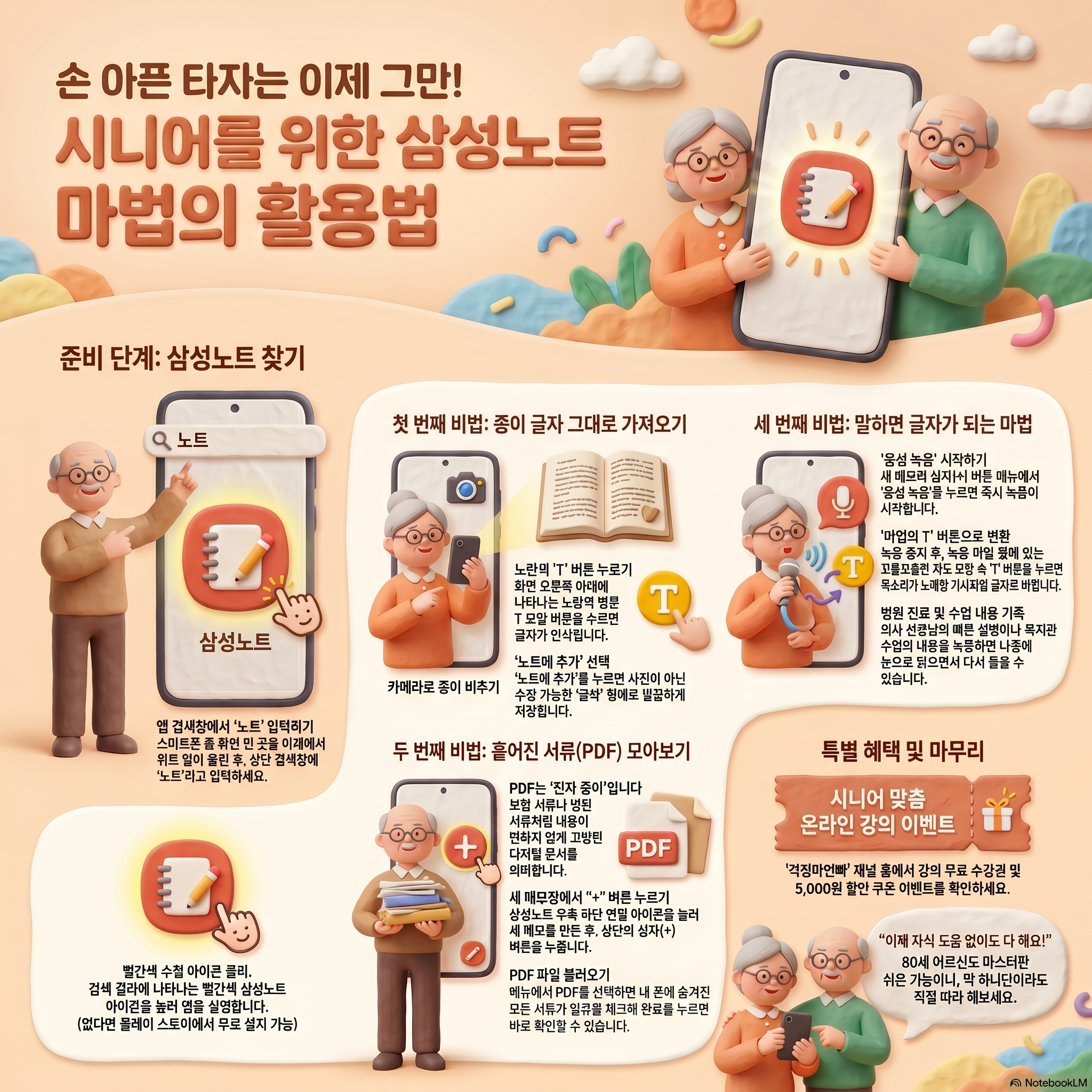
하지만 이제 걱정하지 마세요. 갤럭시 스마트폰에는 힘들게 손가락을 움직이지 않아도 내 말을 알아듣고, 서류를 읽어서 알아서 척척 글자로 적어주는 '기적 같은 마법'이 숨어 있습니다. 바로 '삼성노트'라는 앱이에요. 스마트폰 첫 화면을 아래에서 위로 쓱 올린 뒤, 검색창에 '노트'라고 쳐보세요. 빨간색 수첩 모양 아이콘이 나타난다면 준비 완료입니다! ✅
1️⃣ 종이 글자를 1초 만에 폰으로: '텍스트 추출(OCR)' 기능
종이에 적힌 긴 글이나 복잡한 안내문을 일일이 옮겨 적느라 고생하신 적 있으시죠? 이제 카메라만 비추면 스마트폰이 알아서 글자만 쏙 뽑아내 줍니다. 🔍
- 평소처럼 카메라 앱을 켭니다.
- 글자를 저장하고 싶은 종이를 화면에 잘 비춥니다. (사진을 찍지 말고 잠시만 기다리세요!)
- 잠시 후 카메라 미리보기 화면 오른쪽 아래에 노란색 영어 'T' 모양 버튼이 나타납니다. 이 버튼을 톡 누르세요.
- 글자가 예쁘게 색칠되며 선택되면 아래쪽의 '노트에 추가'를 누르면 끝!
"돋보기 없이는 안 보이는 종이서류의 작은 글자들도 단 1초 만에 내 스마트폰 안으로 쏙 들어오는 놀라운 기능"
2️⃣ 흩어진 서류를 한곳에: 'PDF 불러오기'로 만드는 디지털 서류함
'PDF'라는 말이 어렵게 느껴지시나요? 쉽게 말해 진짜 종이 서류를 스마트폰 안에 그대로 복사해서 '빳빳하게 코팅해 둔 전자 종이'라고 생각하시면 됩니다. 은행, 병원, 보험 서류처럼 중요한 문서를 관리할 때 정말 유용해요. 📂
삼성노트에서 PDF 서류 관리하는 법
- 삼성노트 화면 오른쪽 맨 아래 연필 모양 아이콘을 눌러 새 메모장을 엽니다.
- 화면 오른쪽 맨 위 작은 십자(+) 버튼을 누릅니다.
- 나타나는 메뉴 중 가장 위에 있는 'PDF'를 누릅니다.
- 내 폰에 저장된 서류 중 원하는 것을 선택하고 화면 오른쪽 아래 '완료'를 누르면 메모장 안으로 서류가 쏙 들어옵니다.
이제 중요한 서류를 찾으러 갤러리나 파일함을 뒤질 필요 없이, 삼성노트 안에서 깔끔하게 모아보세요.
3️⃣ 오늘의 하이라이트, 말하는 대로 적어주는 '음성 녹음 텍스트 변환'
의사 선생님의 빠른 진료 내용이나 복지관 수업 내용을 일일이 받아적기 힘들 때, 스마트폰이 알아서 글자를 적어줍니다. 🎤
- 새 메모장에서 오른쪽 상단 십자(+) 버튼을 누르고 '음성 녹음'을 선택합니다.
- '마이크 허용' 창이 뜨면 반드시 '앱 사용 중에만 허용'을 눌러주세요.
- 녹음이 진행되는 동안 스마트폰이 소리를 기록합니다. 녹음이 끝나면 화면 오른쪽 상단의 네모 모양 정지 버튼을 누르세요.
- 방금 작성한 노트 화면 오른쪽 맨 위 석 자(三) 모양 메뉴를 누르면 방금 녹음한 파일이 보입니다.
- 파일 옆에 있는 '꼬불꼬불한 파도 모양 안의 T 버튼(마법의 버튼)'을 누르세요.
이렇게 하면 스마트폰이 목소리를 인식해 글자로 쫙 바꿔줍니다. 특히 신기한 점은 글자를 누르면 그 말을 했던 시점의 목소리가 재생된다는 것! 노래방 가사를 따라가듯 다시 들을 수 있어, 중요한 내용을 다시 확인할 때 정말 편리해요.
"스마트폰이 사람 목소리를 알아듣고 노래방 가사처럼 글자로 쫙 바꿔 주네요."
🔎 결론: 디지털 비서와 함께하는 편리한 일상
오늘 우리는 갤럭시 폰의 숨은 보물인 삼성노트를 활용해 세 가지 마법을 배웠습니다.
- 텍스트 추출: 카메라를 비추기만 하면 종이 속 글자가 폰으로 쏙!
- PDF 관리: 중요한 서류를 코팅된 종이처럼 안전하게 모아두기
- 음성 변환: 의사 선생님 말씀이나 수업 내용을 노래방 가사처럼 기록하기
오늘 배운 기능 중 단 하나만이라도 지금 바로 직접 해보시는 건 어떨까요? 처음에는 버튼이 낯설 수 있지만, 한 번만 익숙해지면 자식들의 도움 없이도 당당하게 스마트폰을 활용하는 '디지털 고수'가 되실 수 있습니다. 💪
주변에 힘들게 자판을 치느라 고생하시는 분이 있다면 이 글을 꼭 공유해주세요!
💬 세 가지 기능 중 가장 써보고 싶은 기능은 무엇인가요?
댓글로 알려주세요! 👇
'그것도 알자' 카테고리의 다른 글
| "오빠라 불러" 결혼 앞둔 소방관을 죽음으로 내몬 갑질, 정부 조사로 전부 사실 확인 🚒 (0) | 2026.06.25 |
|---|---|
| 767일 만의 출소, 그런데 왜 여론은 더 차가워졌나 – 김호중 가석방 3가지 논란 🚪 (0) | 2026.06.24 |
| "감방이 호텔이라고요?" 교도소 에어컨 논란 뒤에 숨겨진 4가지 진실 (1) | 2026.06.22 |
| 컴퓨터 가격이 왜 1000만원? AI가 숨겨놓은 반도체의 진실 (0) | 2026.06.21 |
| 일론 머스크인류의 구원자인가, 파괴적 광인인가? ‘미친 계획’을 지탱하는 5가지 통찰 (0) | 2026.06.18 |
